







硬碟資料救援先做這3件事
當你發現硬碟上的資料丟失,無論是因為誤刪、格式化、硬體故障或病毒攻擊等原因,應該立刻進行資料救援處理。資料丟失可能帶來嚴重後果,因此,了解如何應對是非常重要的。為了最大限度地提高資料恢復的成功率,首先要冷靜處理,避免隨意操作。以下是你遇到硬碟資料丟失時,應該先做的3件事:
先做這3件事:
- 切勿再寫入新數據:當發現資料丟失時,立刻停止在硬碟上寫入任何新資料。新增數據會覆蓋原本的資料,導致恢復的難度大大增加。
- 檢查硬碟狀況:檢查硬碟是否有明顯的物理損壞或其他問題,如異常聲音、無法讀取等。
- 尋求專業救援:如果資料至關重要,不建議自行使用免費軟體進行恢復,應該尋求專業資料救援服務,避免錯誤操作導致資料無法恢復。
硬碟資料丟失的原因分類
硬碟資料丟失的原因有很多種,其中最常見的包括意外刪除、硬體故障、病毒攻擊和格式化等。了解資料丟失的原因可以幫助你針對性地選擇合適的資料救援方法。以下是一些常見的資料丟失原因及如何判斷:
| 原因 | 如何判斷 | 建議行動 |
|---|---|---|
| 誤刪文件 | 文件被不小心刪除,或者使用快捷鍵刪除。 | 立即停止使用該硬碟,避免覆蓋資料,尋求專業救援。 |
| 硬體故障 | 硬碟無法啟動,出現異常噪音或無法讀取。 | 尋求專業資料恢復服務,避免自試修復。 |
| 病毒攻擊 | 電腦或硬碟文件被病毒感染、加密或損壞。 | 使用專業的病毒防護工具清除病毒,再尋求資料恢復。 |
| 格式化硬碟 | 誤操作將硬碟格式化,造成資料丟失。 | 尋求專業的資料恢復服務,避免自己操作增加資料丟失風險。 |
硬碟資料救援逐步排查流程
若發現硬碟資料救援,以下是建議的步驟,可以幫助你有效進行資料排查與救援:
步驟 1:停止使用硬碟
當發現硬碟資料丟失或無法讀取時,立刻停止在硬碟上執行任何操作。特別是不要再寫入新數據,以免覆蓋掉原本的資料,降低恢復的可能性。
步驟 2:檢查硬碟連接問題
如果是外接硬碟,請檢查連接線和USB端口是否正常,嘗試更換其他端口或連接線,看看問題是否可以解決。
步驟 3:確認硬碟健康狀態
檢查硬碟的健康狀況,使用專業軟體進行SMART檢測,了解硬碟是否存在物理損壞或潛在故障。若顯示異常,可能需要專業技術支持。
步驟 4:使用資料恢復軟體
如果是因為誤刪、格式化等邏輯原因造成的資料丟失,可以嘗試使用專業的資料恢復軟體進行掃描與恢復,但仍需謹慎操作,避免覆蓋資料。
步驟 5:尋求專業幫助
如果以上步驟無法有效恢復資料,或者硬碟存在物理故障,應盡早聯繫專業的資料救援公司,避免進一步損壞資料。
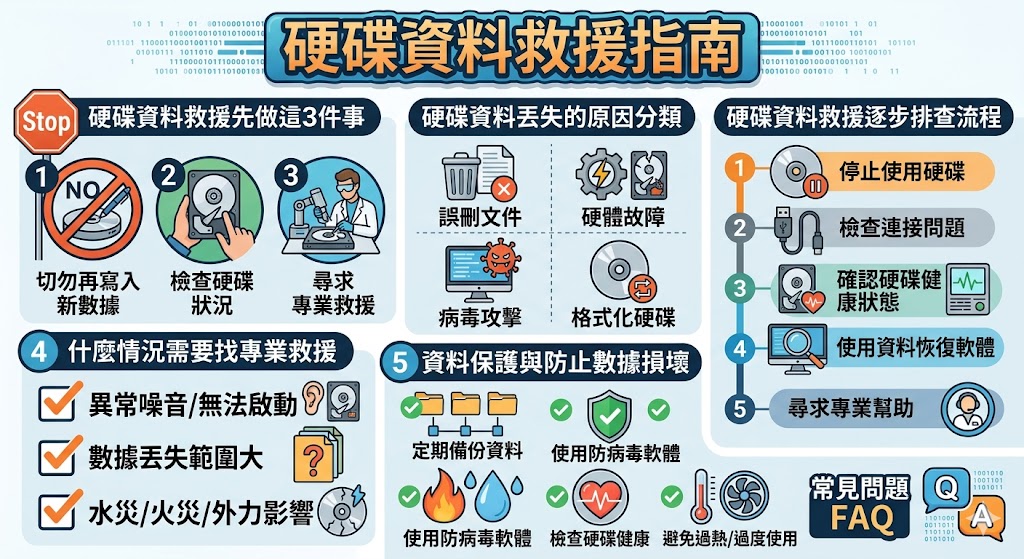
什麼情況需要找專業救援
並非所有資料丟失都可以自行恢復。如果遇到以下情況,建議尋求專業資料救援服務:
- 硬碟發出異常噪音或無法啟動。
- 數據丟失範圍大,且無法自行恢復。
- 硬碟受到水災、火災或其他外力影響。
- 無法通過普通軟體進行恢復。
- 在資料丟失情況下,無法確保數據安全時。
資料保護與防止數據損壞
為了避免硬碟資料丟失,建議定期備份資料,並做好硬碟健康檢查。以下是一些預防資料損壞的建議:
- 定期對重要資料進行備份。
- 使用可靠的防病毒軟體,避免病毒攻擊。
- 定期檢查硬碟健康狀況,注意任何異常。
- 避免頻繁插拔硬碟,防止物理損壞。
- 儘量避免過度使用或過熱。
常見問題 FAQ
Q1: 如何避免資料丟失?
定期備份重要資料,並做好硬碟健康檢查,避免病毒攻擊,及時處理硬碟問題。
Q2: 資料恢復能否百分之百成功?
資料恢復成功率取決於多種因素,如硬碟損壞程度、資料覆蓋情況等,無法保證100%恢復。
Q3: 資料救援需要多久時間?
資料救援時間取決於硬碟狀況、資料損壞程度等,通常需要幾天到一週不等。
Q4: 怎麼選擇資料救援服務?
選擇有良好評價和專業技術支持的資料救援公司,避免使用不確定的DIY軟體工具。
Q5: 自行修復硬碟有風險嗎?
自行修復硬碟可能會進一步損壞數據,建議在資料丟失情況下尋求專業幫助。
 目前無投票
目前無投票